Как пользоваться программой «Чтение с ИИ»
Пошаговая инструкция для детей и родителей
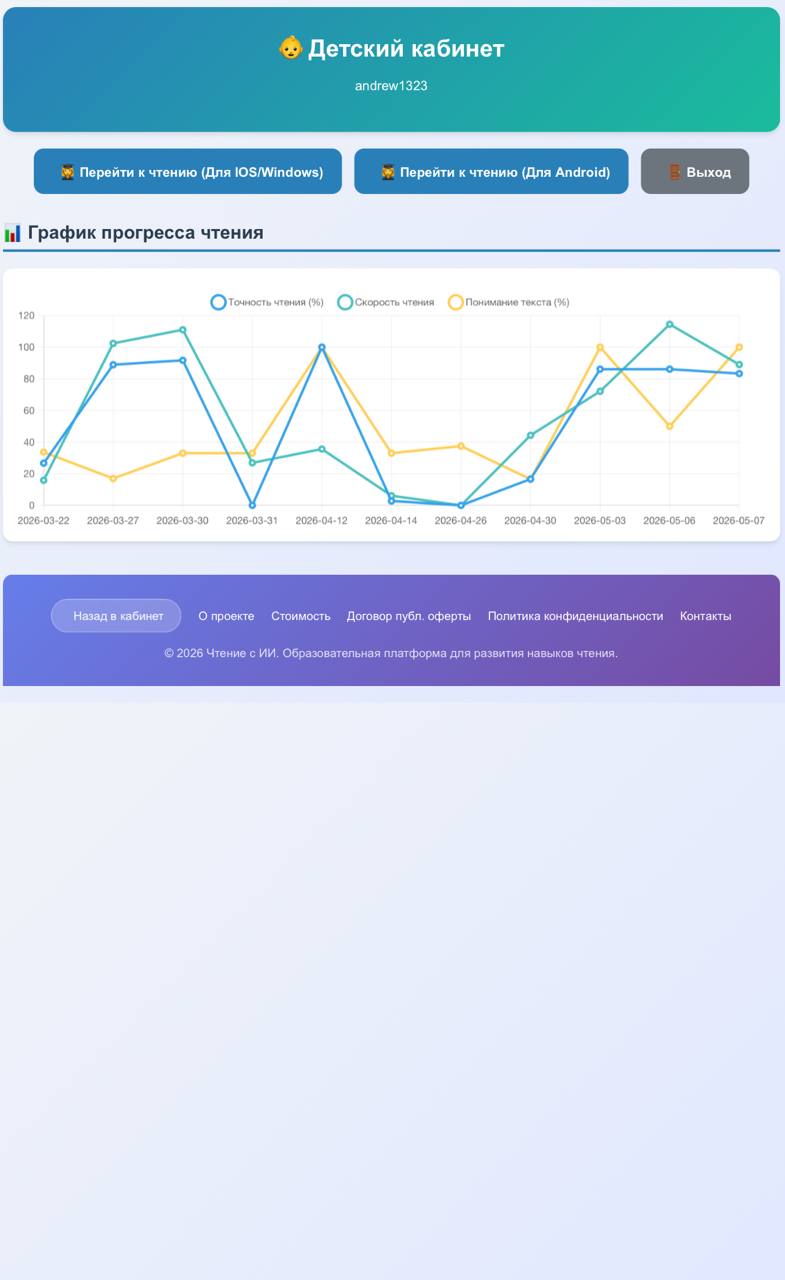
В кабинете ребенка сверху есть две кнопки: «Перейти к чтению (для IOS/Windows)» и «Перейти к чтению (для Android)» Здесь, в зависимости от Вашего устройства, Вы нажимаете на одну из кнопок.
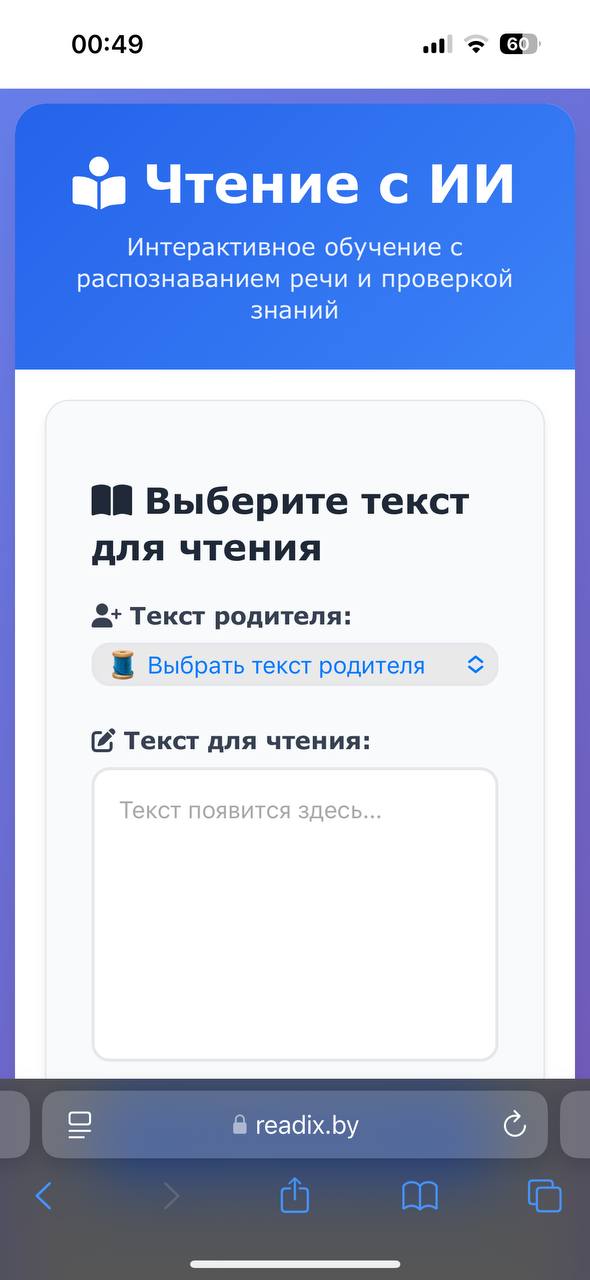
Когда Вы нажали на кнопку, появляется начальный экран. В поле «Текст родителя» нужно выбрать один из доступных текстов (например, «Сказка про медведя» или «Урок про дружбу»).
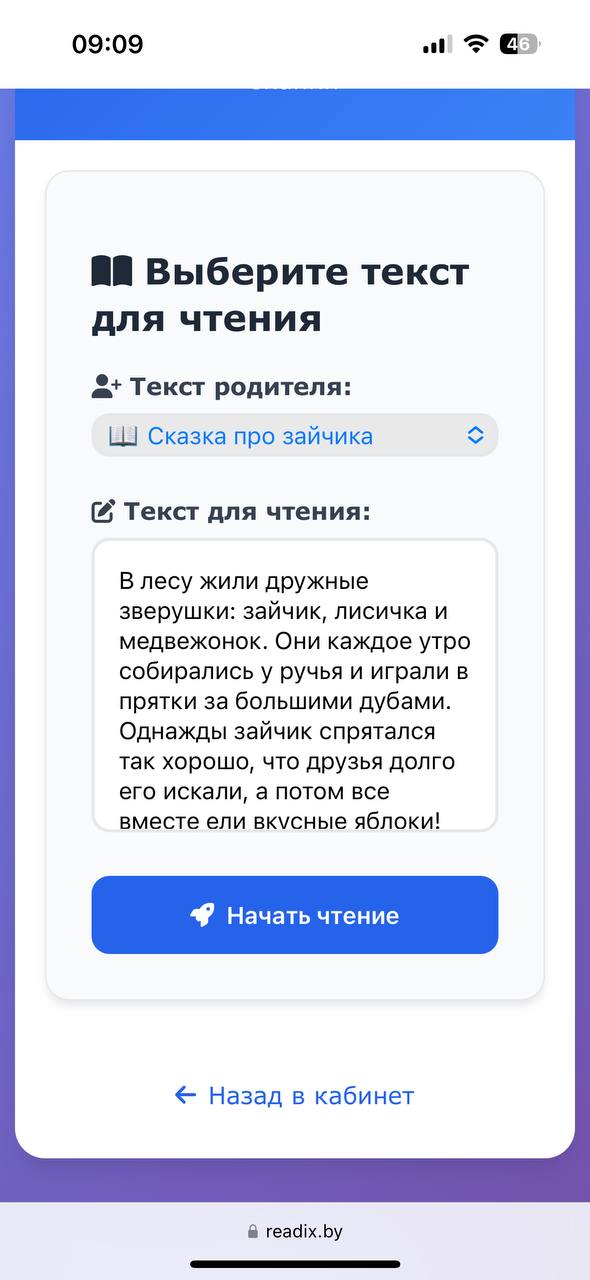
После выбора текста родителя он автоматически появится в поле «Текст для чтения» выше. Когда текст отобразился, нажмите кнопку «Начать чтение», чтобы начать упражнение.
После нажатия «Начать чтение» открывается нижнее окно для ввода результатов. Нажмите на кнопку "Начать запись" и начните голосом читать текст.
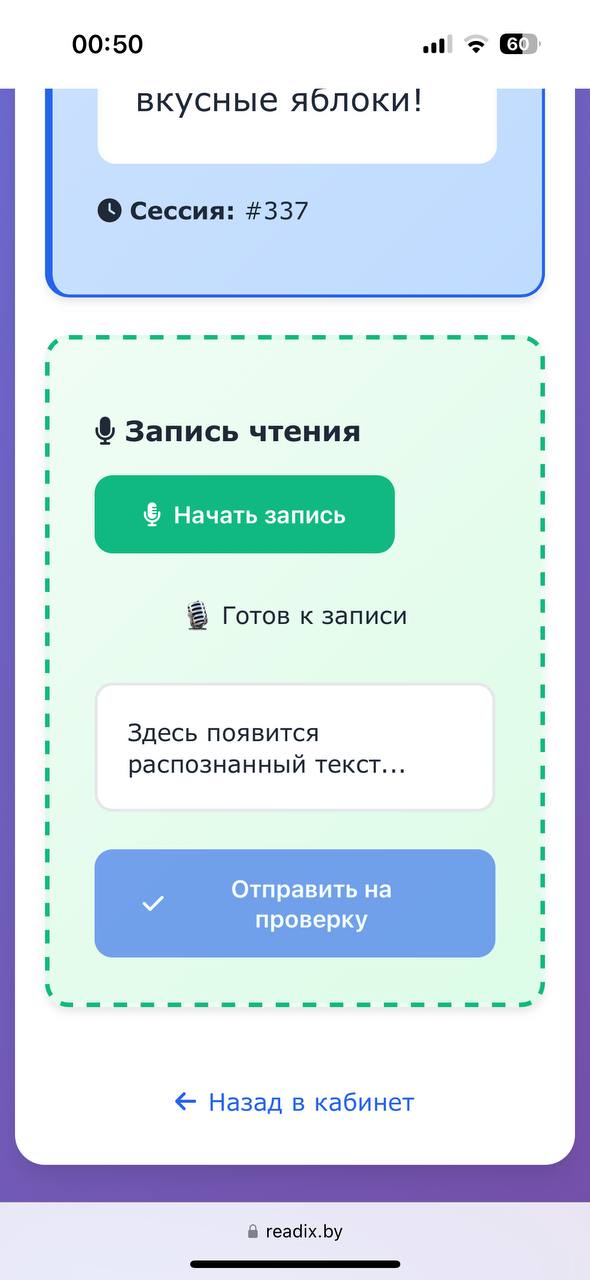
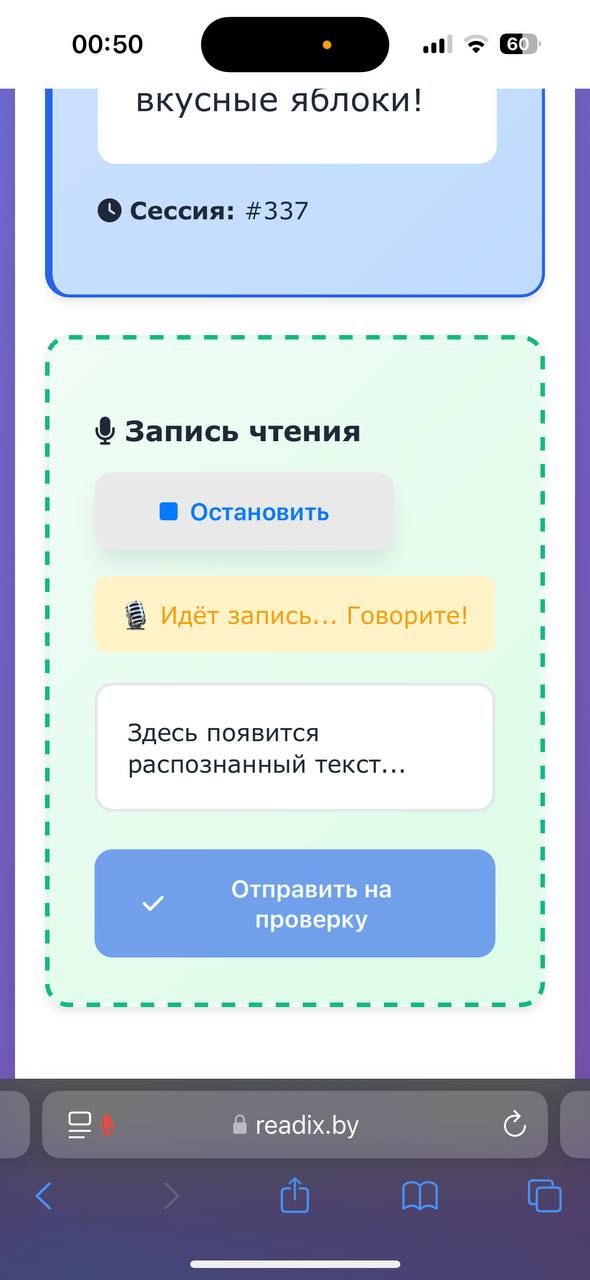
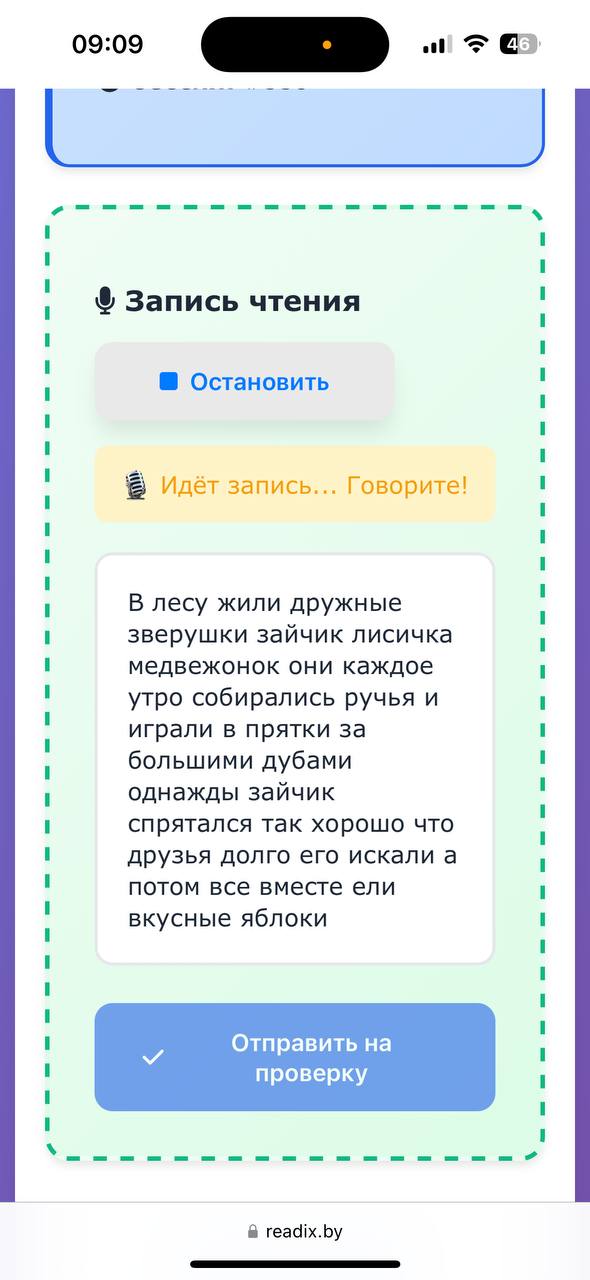
После того как вы прочитали текст вслух, он появится в поле. Если текст соответствует тому, что вы читали, нажмите кнопку «Остановить», а затем «Отправить на проверку», чтобы система оценила точность и скорость чтения.
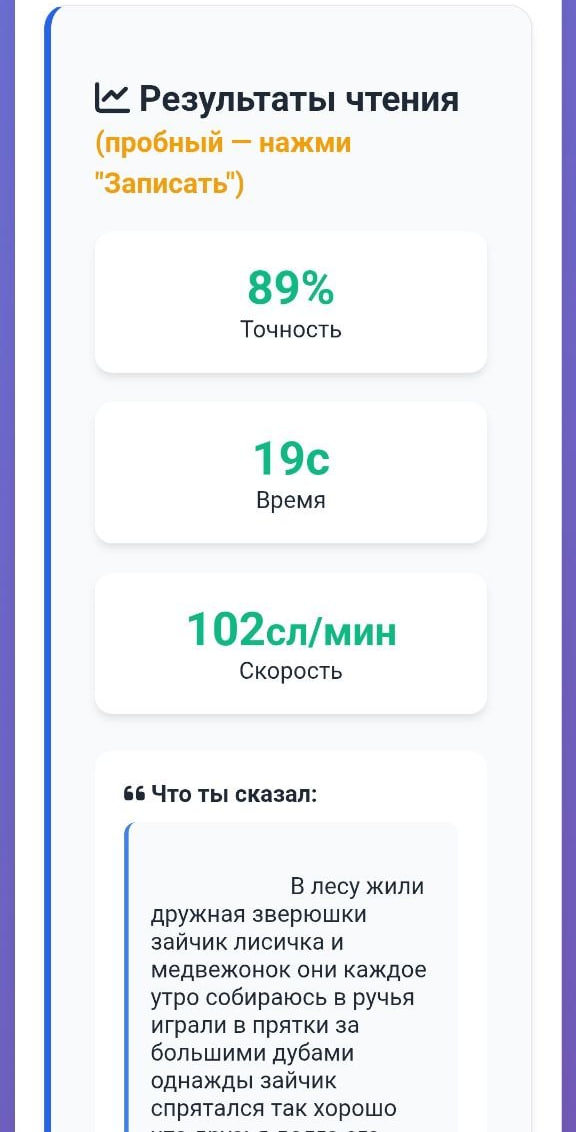
После проверки ниже появится результат чтения: точность (в %), время чтения (в секундах) и скорость чтения (слов в минуту). Это показывает, насколько вы читали правильно и быстро.
Под результатами находятся две кнопки: «Записать результат» и «Попробовать ещё раз». Вы можете повторить упражнение сколько угодно раз и записать только лучший результат.
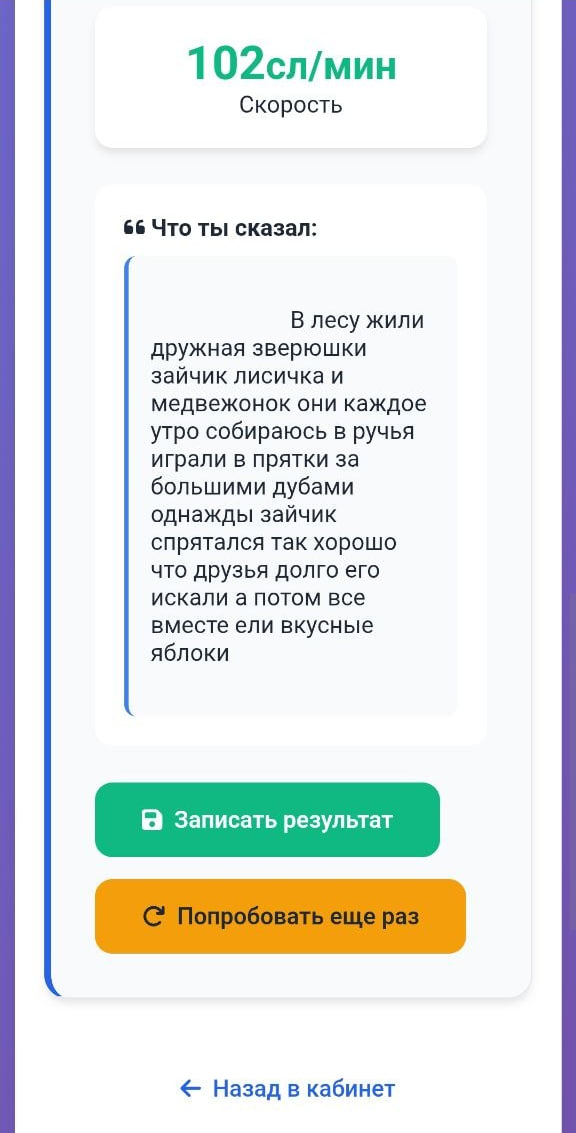
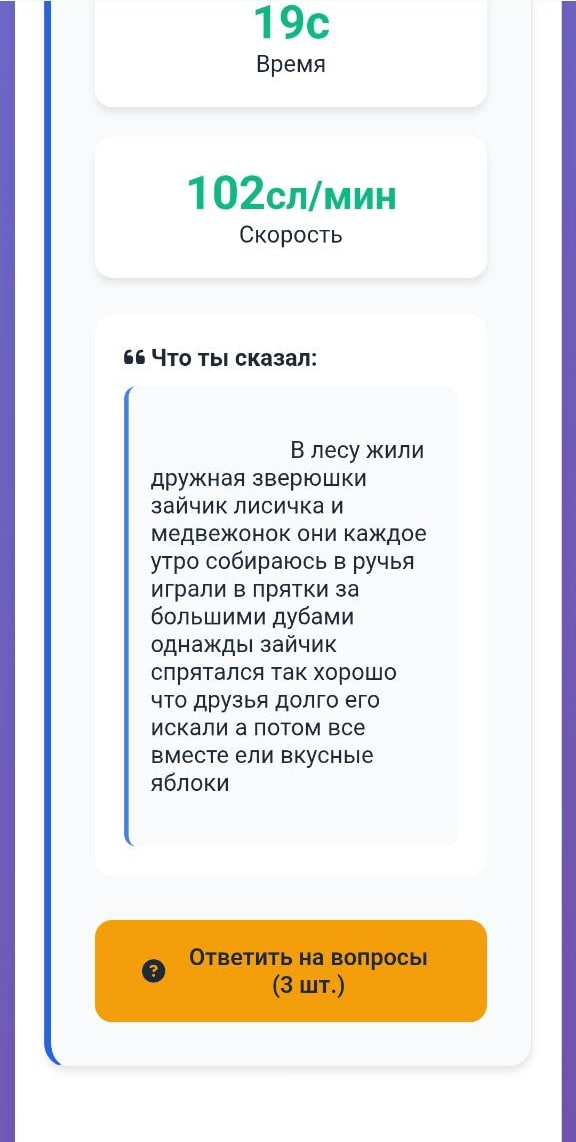
Когда вы нажмёте «Записать результат», появится новая кнопка — «Ответить на вопросы». Нажмите её, чтобы открыть тест на понимание прочитанного.
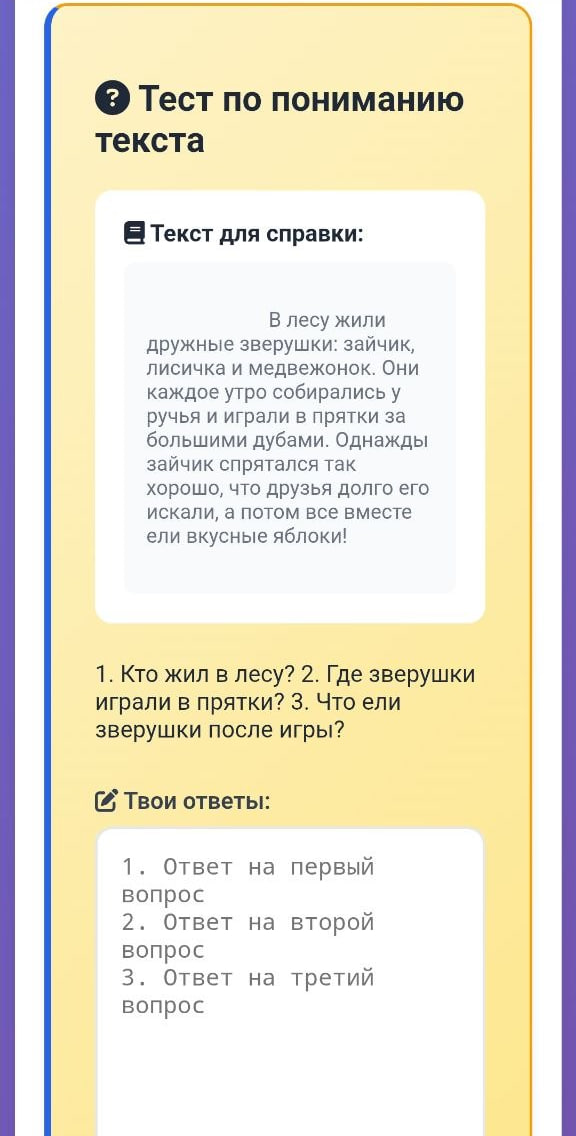
На экране откроются вопросы по тексту. В поле ниже напишите свои ответы на вопросы. Например, в первой строке — ответ на первый вопрос, во второй — на второй и т.д.
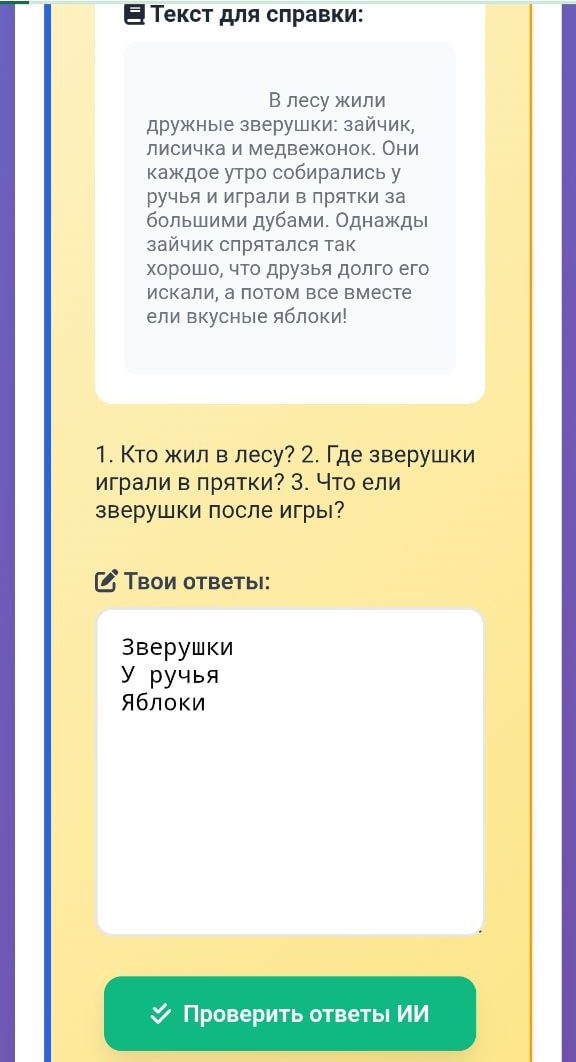
После того как вы заполните ответы, нажмите кнопку «Проверить ответы ИИ». Система обработает их и покажет итоговый результат с учётом точности чтения и понимания текста.
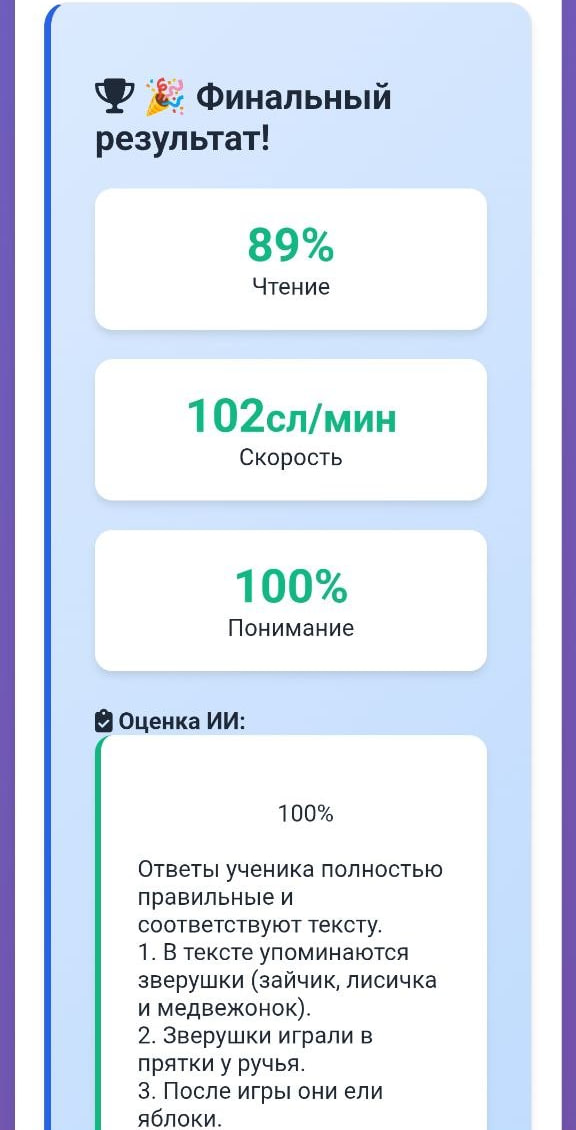
Далее вы увидите финальный результат: процент точности чтения, скорость чтения и оценку понимания текста. Эти данные автоматически попадут в кабинет родителя и в график прогресса ребёнка.